
티스토리 뷰
.NET Framework 3.5를 설치하려는데 진행 바가 꿈쩍도 않거나, 설치가 완료됐다고 나왔는데도 여전히 "해당 기능을 찾을 수 없습니다"라는 메시지가 뜨는 경험, 한 번쯤 겪어보셨을 겁니다. 특히 오래된 업무용 소프트웨어나 구형 ERP 클라이언트를 새 PC에 설치하려다 이 상황을 처음 맞닥뜨리는 분들이 많습니다. 방법을 찾아보면 "Windows 기능 켜기/끄기에서 체크하면 된다"는 안내가 가장 많이 나오는데, 정작 본인의 Windows 버전에서는 그 방법이 통하지 않아 당황스러울 수 있습니다. 이 글에서는 .NET Framework 3.5가 무엇인지부터 시작해, Windows 버전별 올바른 설치 방법과 무한 로딩·설치 실패 오류 해결법까지 검증된 정보만을 정리했습니다.
.NET Framework 3.5란
.NET Framework는 마이크로소프트가 개발한 Windows 전용 애플리케이션 실행 환경입니다. 프로그램이 실행될 때 필요한 런타임 라이브러리와 공통 언어 런타임(CLR)을 제공하며, 개발자는 C#, VB.NET 등으로 작성된 코드를 이 프레임워크 위에서 동작시킵니다.
.NET Framework 3.5는 2007년 11월에 출시된 버전으로, 내부적으로는 CLR 2.0을 기반으로 하고 있습니다. 버전 2.0과 3.0의 기능을 모두 포함하면서 LINQ, WCF(Windows Communication Foundation), WPF 등의 기능을 추가적으로 지원합니다. 2008년에는 서비스 팩 1(SP1)이 출시되어 성능 개선 및 버그 수정이 이루어졌으며, 현재 마이크로소프트가 배포하는 오프라인 설치 파일도 SP1이 통합된 버전입니다.
현재 마이크로소프트가 제공하는 최신 .NET Framework는 4.8.1이며, Windows 11에는 4.8 계열이 기본 탑재되어 있습니다. 그러나 2000년대 중후반에 개발된 소프트웨어 상당수가 여전히 3.5 이하 버전을 요구하기 때문에, 오늘날에도 별도 설치가 필요한 상황이 자주 발생합니다.
버전별 주요 특징 비교
| 버전 | 출시 시기 | CLR 버전 | 주요 특징 |
|---|---|---|---|
| .NET Framework 2.0 | 2005년 11월 | CLR 2.0 | 제네릭, 반복기 등 핵심 언어 기능 추가 |
| .NET Framework 3.0 | 2006년 11월 | CLR 2.0 | WPF, WCF, WF, CardSpace 도입 |
| .NET Framework 3.5 | 2007년 11월 | CLR 2.0 | LINQ, ASP.NET Ajax, 2.0+3.0 포함 |
| .NET Framework 3.5 SP1 | 2008년 8월 | CLR 2.0 | 성능 개선, ADO.NET Entity Framework 포함 |
| .NET Framework 4.8 | 2019년 4월 | CLR 4.0 | Windows 10/11 기본 탑재, 현행 표준 |
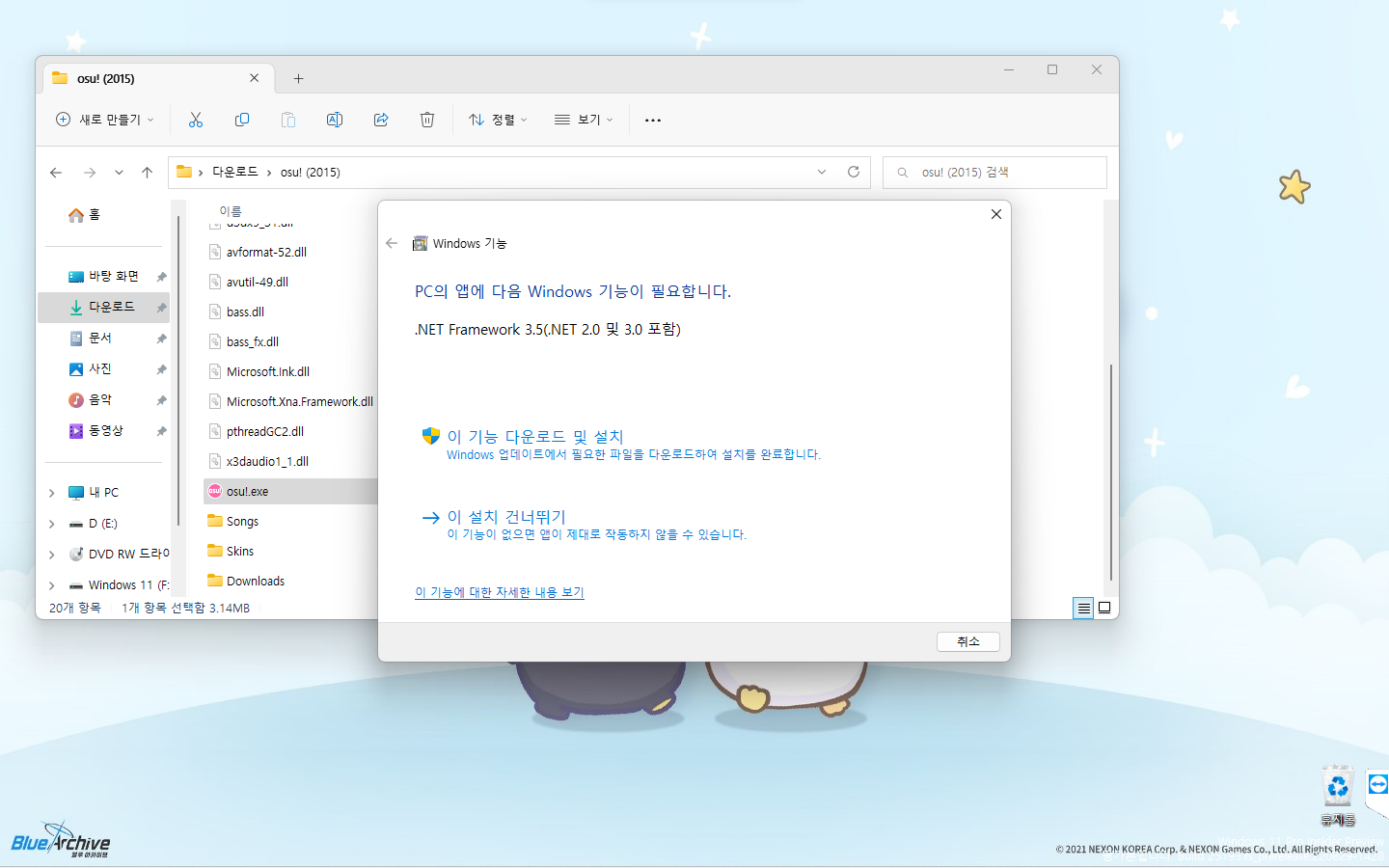
설치 전 확인사항
무작정 설치부터 시도하기 전에 두 가지를 먼저 확인하는 것이 시간을 아끼는 방법입니다.
- 앱이 실제로 3.5를 요구하는지 확인: 설치 또는 실행 오류 메시지에서 "CLR 2.0", "v2.0.50727", ".NET Framework 3.5"와 같은 문자열이 포함되어 있는지 확인합니다. 이 문자열이 없다면 3.5가 아닌 다른 버전의 프레임워크 문제일 수 있습니다.
- 현재 PC에 설치된 버전 확인: 제어판 → 프로그램 및 기능 → 'Windows 기능 켜기/끄기'에서 ".NET Framework 3.5(.NET 2.0 및 3.0 포함)" 항목이 이미 체크되어 있는지 확인합니다. 체크되어 있다면 별도 설치 없이 이미 활성화된 상태입니다.
Windows 버전별 설치 방법
Windows 10 및 Windows 11 (25H2 이하)
대부분의 사용자가 해당하는 환경입니다. 아래 두 가지 방법 중 하나를 사용하면 됩니다.
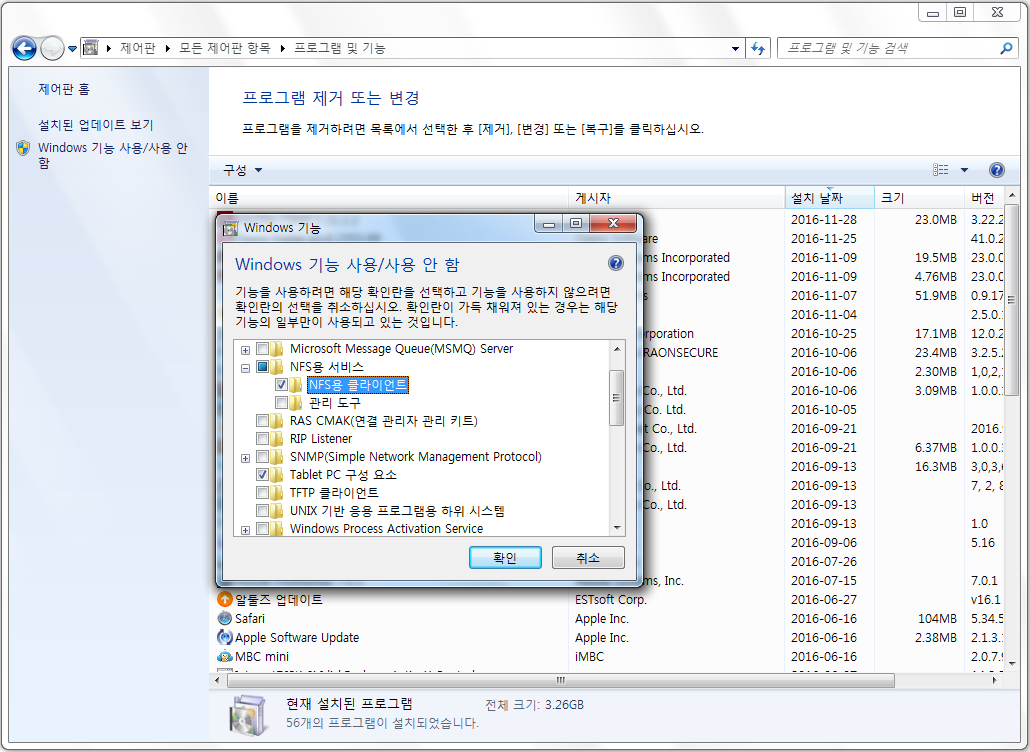
방법 1 - Windows 기능 켜기/끄기 사용: 시작 버튼을 우클릭하거나 검색창에 "Windows 기능"을 입력하여 'Windows 기능 켜기/끄기'를 실행합니다. 목록에서 ".NET Framework 3.5(.NET 2.0 및 3.0 포함)"을 체크한 후 확인을 누르면 인터넷을 통해 필요한 파일을 자동으로 내려받아 설치합니다. 이 과정에서 인터넷 연결이 필요하며, Windows Update 서버에 접근 가능한 환경이어야 합니다.
방법 2 - DISM 명령어 사용 (인터넷 연결 필요): 관리자 권한으로 명령 프롬프트를 실행한 뒤 아래 명령어를 입력합니다.
DISM /Online /Enable-Feature /FeatureName:NetFx3 /All이 명령어는 Windows Update를 통해 온라인으로 파일을 받아 설치합니다. 네트워크 정책 등으로 인해 Windows Update 접근이 차단된 기업 환경이라면 아래의 오프라인 설치 방법을 사용해야 합니다.
인터넷 없는 환경(오프라인) 또는 설치 실패 시
Windows Update 연결이 차단된 사내망 환경이거나, 온라인 설치가 계속 실패하는 경우에는 마이크로소프트 공식 홈페이지에서 오프라인 설치 패키지를 직접 내려받아 실행하는 방법이 가장 확실합니다. 검색창에 "Microsoft .NET Framework 3.5 SP1 offline installer"를 검색하거나, 마이크로소프트 공식 다운로드 센터에서 "dotnetfx35.exe" 파일을 찾아 내려받을 수 있습니다. 파일 크기는 약 231MB이며, 인터넷 연결 없이도 설치가 완료됩니다.
Windows 11 Canary 빌드 27965 이후 환경
2025년 10월 이후 배포된 Windows 11 Canary 채널 빌드 27965부터는 .NET Framework 3.5를 'Windows 기능 켜기/끄기'로 활성화하는 방식이 더 이상 지원되지 않습니다. 마이크로소프트는 제품 수명 주기 정책과의 일관성을 유지하기 위해 OS 이미지에 번들로 포함하는 방식 대신, 필요한 사용자가 별도의 독립 설치 패키지를 직접 내려받아 설치하는 방식으로 전환한다고 밝혔습니다.
이 변경은 해당 빌드 이후의 신규 환경과 향후 출시될 새 버전에만 적용됩니다. Windows 10과 기존 Windows 11(25H2 포함) 사용자에게는 영향이 없으며, 기존과 동일하게 Windows 기능 체크 방식으로 활성화할 수 있습니다. 영향을 받는 신규 빌드 환경에서는 마이크로소프트 공식 다운로드 페이지에서 .NET Framework 3.5 SP1 오프라인 설치 파일을 내려받아 실행하는 방식을 사용해야 합니다.
아울러 이 변경은 ASP.NET 3.5, .NET Extensibility 3.5, WCF HTTP Activation, WCF Non-HTTP Activation 등 연관 구성 요소에도 동일하게 적용됩니다.
무한 로딩 및 설치 실패 해결법
Windows 기능 켜기/끄기에서 3.5를 체크했는데 진행이 멈추거나 오류 코드가 뜨는 경우는 크게 세 가지 원인으로 나뉩니다.
- Windows Update 서비스 문제: Windows Update 서비스가 중지되어 있거나 오류 상태이면 파일을 내려받지 못해 무한 로딩이 발생합니다. 서비스(services.msc)를 열어 Windows Update가 실행 중인지 확인하고, 중지 상태라면 시작시킨 뒤 다시 시도합니다.
- 오류 코드 0x800F0950 / 0x800F081F: 이 코드는 설치 원본 파일을 찾을 수 없다는 의미입니다. Windows Update 접근이 막혀 있거나 원본 이미지가 손상된 경우에 나타납니다. 오프라인 설치 패키지를 사용하거나, DISM 명령어에 Windows ISO 마운트 경로를 원본으로 지정하는 방법으로 해결할 수 있습니다.
- 그룹 정책 충돌: 기업 환경에서는 그룹 정책(GPO)을 통해 Windows Update 서버를 내부 WSUS 서버로 고정해두는 경우가 있습니다. 이 경우 인터넷 Windows Update에 접근이 차단되어 설치가 실패합니다. IT 담당자에게 문의하거나, 오프라인 설치 패키지를 직접 사용하는 방법이 현실적인 해결책입니다.
지원 종료 일정과 주의사항
마이크로소프트 공식 수명 주기 정책에 따르면 .NET Framework 3.5 SP1은 2029년 1월 9일에 공식 지원이 종료될 예정입니다. 지원 종료 이후에는 보안 업데이트가 제공되지 않으므로, 해당 버전에 의존하는 소프트웨어가 있다면 더 최신 .NET 버전으로의 마이그레이션을 장기적으로 검토하는 것이 바람직합니다.
단, 지원 종료가 곧 "사용 불가"를 의미하지는 않습니다. Windows 운영체제 자체에서 실행 환경을 계속 유지하는 한, 기능 자체는 작동합니다. 다만 보안 취약점이 발견되더라도 패치가 제공되지 않는다는 점에서 인터넷과 연결되는 중요한 업무 환경에서의 사용은 신중하
'3dap' 카테고리의 다른 글
| 티니핑 이름 맞추기 게임 (0) | 2026.06.09 |
|---|---|
| MMF 통장이란 무엇인가, 단기 자금 운용의 현실적 선택 (0) | 2026.06.09 |
| 카카오톡 사다리 게임이란 (0) | 2026.05.26 |
| 네이버 실시간 시계 정확한 현재시간 확인 방법 (0) | 2026.05.26 |
| 카카오 사다리타기 카카오톡에서 사다리타기 만드는 법 (0) | 2026.05.26 |